Domain radialventilatoren24.de kaufen?
Wir ziehen mit dem Projekt
radialventilatoren24.de um.
Sind Sie am Kauf der Domain
radialventilatoren24.de interessiert?
domain@kv-gmbh.de · 0541-91531010
Domain radialventilatoren24.de kaufen?
Was ist der Unterschied zwischen GameObject und GameObject?
Es gibt keinen Unterschied zwischen "GameObject" und "GameObject". Beide Begriffe beziehen sich auf dasselbe Konzept in der Unity Engine. "GameObject" ist der Name der Klasse, die die grundlegende Einheit in der Unity-Szene darstellt. **
Wie deaktiviere ich ein Unity-GameObject?
Um ein Unity-GameObject zu deaktivieren, kannst du die Methode "SetActive(false)" verwenden. Dadurch wird das GameObject und alle seine Komponenten deaktiviert und sind nicht mehr sichtbar oder interagierbar. Du kannst es später wieder aktivieren, indem du "SetActive(true)" aufrufst. **
Ähnliche Suchbegriffe für Gameobject
Top-Angebote
Produkte zum Begriff Gameobject:
-
Flader, Björn: IndustrieIndustrie , Rechnungswesen für Industriekaufleute Schulbuch , Batteriemanagementsysteme (BMS) > Batterien, BMS & Brennstoffzellen , Auflage: 14. Auflage 2024, Erscheinungsjahr: 20240916, Produktform: Kartoniert, Titel der Reihe: Industriekaufleute / Allgemeine und spezielle Wirtschaftslehre##~Industrie##, Autoren: Flader, Björn~Deitermann, Manfred~Rückwart, Wolf-Dieter~Stobbe, Susanne~Stobbe, Susanne, Edition: NED, Auflage: 24014, Auflage/Ausgabe: 14. Auflage 2024, Seitenzahl/Blattzahl: 614, Keyword: Rechnungswesen; Schülerband; Unterrichtswerke; Wirtschaftslehre; Industriekaufmann/-kauffrau, Fachschema: Industriekaufmann / Berufsbezogenes Schulbuch~Rechnungswesen / Berufsbezogenes Schulbuch, Fachkategorie: Unterricht und Didaktik: Berufsausbildung: berufsbezogene Fächer~Berufsausbildung, Altersempfehlung / Lesealter: 25, Genaues Alter: I0006, Warengruppe: HC/Berufsschulbücher, Ausbildungsberufe: I0006, UNSPSC: 49019900, Warenverzeichnis für die Außenhandelsstatistik: 49019900, Länge: 262, Breite: 193, Höhe: 26, Gewicht: 1264, Produktform: Kartoniert, Genre: Schule und Lernen, Ausbildungsberufe: Industriekaufmann/-frau,38,95 €*Versand: 0,00 €Sichere Weiterleitung zum Anbieter
-
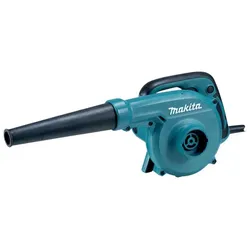
GebläseEin leichtes, kompaktes und leises 600 W Gebläse für den Garten- und Landschaftsbau oder die Reinigung von Maschinen auf Baustellen. Ausgestattet mit stufenloser Luftgeschwindigkeitsregelung und einem kurzen Blasrohr. Max. Luftstrom 91 m/s und Luftvolumen 246 m3/h. Leistungsaufnahme;600 W Leerlaufdrehzahl;0-16000 min−1 Luftgeschwindigkeit;91 m/s Luftvolumen;0 - 4,1 m3/min Schallleistungspegel (LWA);94 dB(A) Schalldruckpegel (LpA);86 dB(A) K-Wert Geräusch;3 dB(A) Gewicht ohne Kabel;2,0 kg Produktabmessung (L x B x H);479 x 185 x 178 mm Max. Unterdruck;57 mbar Vibrationswerte, Betrieb ohne Belastung;2,7 m/s2 Vibrationsunsicherheitsfaktor (K-Wert), Betrieb ohne Belastung;1,5 m/s2 123245-4;Gebläsedüse;1 Grundfarbe: türkis Zerkleinerer: Nein144,99 €*Versand: 6,90 €Sichere Weiterleitung zum Anbieter


-
Wie kann ich in Unity ein GameObject aus einer Szene zu einem GameObject aus einer anderen Szene teleportieren?
Um ein GameObject von einer Szene in eine andere zu teleportieren, kannst du die Methode `DontDestroyOnLoad()` verwenden, um sicherzustellen, dass das GameObject beim Wechsel der Szene nicht zerstört wird. Du kannst dann die `SceneManager.LoadScene()`-Methode aufrufen, um zur anderen Szene zu wechseln, und das GameObject in der neuen Szene wiederherstellen. Du musst jedoch sicherstellen, dass das GameObject in beiden Szenen vorhanden ist und dass du die Referenz darauf in der neuen Szene aktualisierst. **
-
Wie kann ich ein GameObject an einem Punkt drehen?
Um ein GameObject an einem Punkt zu drehen, kannst du die Methode "RotateAround" verwenden. Diese Methode erwartet den Punkt, um den das GameObject gedreht werden soll, sowie die Achse und den Winkel der Drehung. Du kannst beispielsweise den folgenden Code verwenden, um ein GameObject um den Punkt (0,0,0) entlang der Y-Achse um 90 Grad zu drehen: ``` transform.RotateAround(Vector3.zero, Vector3.up, 90); ``` **
-
Wie erstelle ich einen Unity2D-Trigger für ein GameObject?
Um einen Unity2D-Trigger für ein GameObject zu erstellen, musst du zunächst sicherstellen, dass das GameObject einen Collider2D-Komponenten hat. Dann füge dem Collider2D-Komponenten einen Rigidbody2D-Komponenten hinzu, wenn noch keiner vorhanden ist. Anschließend kannst du ein Skript erstellen, das die OnTrigger-Funktion implementiert, um auf den Trigger zu reagieren. **
-
Wie bewegt man einen Unity-Spieler zu einem GameObject?
Um einen Unity-Spieler zu einem GameObject zu bewegen, kann man die Position des Spielers auf die Position des GameObjects setzen. Dazu kann man die Methode "transform.position" verwenden und die gewünschte Position des GameObjects übergeben. Alternativ kann man auch die Methode "transform.Translate" verwenden, um den Spieler relativ zu seinem aktuellen Standort zu bewegen. **

Wie kann ich ein Unity GameObject hinter der Kamera löschen?
Um ein Unity GameObject hinter der Kamera zu löschen, kannst du entweder die Position des GameObjects so ändern, dass es außerhalb des Sichtbereichs der Kamera liegt, oder du kannst das GameObject deaktivieren, indem du die Methode "SetActive(false)" aufrufst. Beide Methoden sorgen dafür, dass das GameObject nicht mehr gerendert wird und somit unsichtbar ist. **
Wie kann man ein Unity GameObject auf einem Canvas anzeigen?
Um ein Unity GameObject auf einem Canvas anzuzeigen, muss das GameObject ein UI-Element sein. Dazu kann man entweder ein UI-Element-Komponente wie z.B. Image oder Text hinzufügen oder ein UI-Element-Primitiv wie z.B. Button oder Panel erstellen. Anschließend kann man das GameObject dem Canvas hinzufügen, entweder indem man es als Kind-Objekt des Canvas platziert oder indem man es per Skript dem Canvas hinzufügt. **
Top-Angebote
Produkte zum Begriff Gameobject:
-
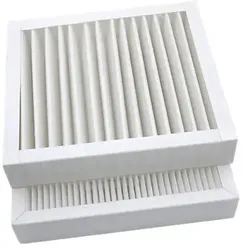
KL Lufttechnik KL350 Filterset F7 + G4Im Set sind 2 hochwertige Filter: F7 für die Zuluft und G4 für die Abluftfilterung. Klassifizierung nach ISO16890: F7: ePM1 70%, G4: Coarse 75%. Filter der Klasse F7 filtern feine Partikel wie feste Smogpartikel und gewährleisten so eine hohe Qualität der Innenraumluft selbst in stark verschmutzten Gebieten. Der Druckabfall bei Filtern der Klasse F7 ist höher als bei Filtern der Klassen M5 oder G4, weshalb sie häufiger gewechselt werden müssen und der Energieverbrauch höher sein kann. Dieses Filterset eignet sich am besten für Gebiete mit starker Luftverschmutzung: verkehrsintensive Zonen, Stadtzentren, Industriegebiete und Stadtteile mit Festbrennstoffheizungen. Die Filtereffizienz des F7 Filters: Grobe Partikel: >99% (Staub, Pollen) PM10 Partikel: >90% (Schimmelpilzsporen, tierische Hautschuppen) PM2,5 Partikel: >80% (Verbrennungspartikel) PM1 Partikel: >70% (feste Smogpartikel, Virusträger) Filteraufbau: Typ: MPL (tiefe Falten). Extra große Filterfläche. Filtermaterial: 3-lagige Kunstfaser (Premium, SANDLER AG). Feuchtigkeitsbeständiger Karton- oder Kunststoffrahmen (je nach Filter). Funktioniert sogar bei 100% relativer Luftfeuchtigkeit. Im Gegensatz zu Metall- oder Kunststoffrahmen passt sich dieser Filter an den Aufbau von Filterhaltern an. Dadurch wird die Luftdichtheit gewährleistet und die Konstruktion des Lüftungsgeräts nicht beschädigt. Das Filtermaterial entspricht den hygienischen Anforderungen (resistent gegen das Wachsen von Mikroorganismen). Zertifiziert nach VDI 6022 Standard (Deutschland). Vorteile gegenüber anderen Filtern Feuchtigkeitsbeständiger Rahmen, der bei 100% relativer Luftfeuchtigkeit funktioniert. Entwickelt für das feuchte, europäische Klima. Luftdichte Konstruktion. Das Material ist fest mit dem Rahmen verklebt. Somit können gefährliche Partikel nicht durch die Verbindung zwischen Rahmen und Material gelangen. Passt sich dem Aufbau des Geräts an. Wie bei den Originalfiltern passt sich der Kunststoff- oder Kartonrahmen der Lüftungsgerätekonstruktion an und beschädigt diese nicht (insbesondere das EPP-Gehäuse). In der EU hergestellte und nach ISO16890 getestete Filter. Billigfilter aus China werden meist nicht getestet und es werden nur theoretische Filterleistungen angegeben. Die Filter bestehen aus hochwertigem 3-lagigem Synthetikmaterial. Im Gegensatz zu Glasfasern ist es sicher und nicht zerbrechlich. 3-lagiges Material sorgt für eine hohe Staubaufnahmekapazität sowie eine längere Lebensdauer. Höchste Filtrationseffizienz - ePM1 70% (die meisten analogen Filter 55% oder sogar in der unteren Klasse ePM2.5). Nutzungsdauer: Die Nutzungsdauer hängt von der Außenluftverschmutzung ab. Voraussichtliche Lebensdauer: 4-6 Monate. Nicht waschen oder reinigen. Nur zur einmaligen Verwendung. Weitere Informationen: Verpackung: Die Filter sind in einer für die Langzeitlagerung geeigneten Kunststofffolie verpackt. Garantie: 2 Jahre Lagergarantie bei ordnungsgemäßer Lagerung und Verpackung. Lagerbedingungen: Innenraum, relative Luftfeuchtigkeit <60%, möglichst staubfreie Umgebung. Hergestellt in der EU. Für einen zusätzlichen Rabatt für größere Filtermengen kontaktieren Sie uns bitte direkt. Der Filter ist analog, hochwertig und perfekt für Ihr Lüftungsgerät geeignet.32,13 €*Versand: 5,00 €Sichere Weiterleitung zum Anbieter
-
Flader, Björn: IndustrieIndustrie , Rechnungswesen für Industriekaufleute Schulbuch , Batteriemanagementsysteme (BMS) > Batterien, BMS & Brennstoffzellen , Auflage: 14. Auflage 2024, Erscheinungsjahr: 20240916, Produktform: Kartoniert, Titel der Reihe: Industriekaufleute / Allgemeine und spezielle Wirtschaftslehre##~Industrie##, Autoren: Flader, Björn~Deitermann, Manfred~Rückwart, Wolf-Dieter~Stobbe, Susanne~Stobbe, Susanne, Edition: NED, Auflage: 24014, Auflage/Ausgabe: 14. Auflage 2024, Seitenzahl/Blattzahl: 614, Keyword: Rechnungswesen; Schülerband; Unterrichtswerke; Wirtschaftslehre; Industriekaufmann/-kauffrau, Fachschema: Industriekaufmann / Berufsbezogenes Schulbuch~Rechnungswesen / Berufsbezogenes Schulbuch, Fachkategorie: Unterricht und Didaktik: Berufsausbildung: berufsbezogene Fächer~Berufsausbildung, Altersempfehlung / Lesealter: 25, Genaues Alter: I0006, Warengruppe: HC/Berufsschulbücher, Ausbildungsberufe: I0006, UNSPSC: 49019900, Warenverzeichnis für die Außenhandelsstatistik: 49019900, Länge: 262, Breite: 193, Höhe: 26, Gewicht: 1264, Produktform: Kartoniert, Genre: Schule und Lernen, Ausbildungsberufe: Industriekaufmann/-frau,38,95 €*Versand: 0,00 €Sichere Weiterleitung zum Anbieter
-
Was ist der Unterschied zwischen GameObject und GameObject?
Es gibt keinen Unterschied zwischen "GameObject" und "GameObject". Beide Begriffe beziehen sich auf dasselbe Konzept in der Unity Engine. "GameObject" ist der Name der Klasse, die die grundlegende Einheit in der Unity-Szene darstellt. **
-
Wie deaktiviere ich ein Unity-GameObject?
Um ein Unity-GameObject zu deaktivieren, kannst du die Methode "SetActive(false)" verwenden. Dadurch wird das GameObject und alle seine Komponenten deaktiviert und sind nicht mehr sichtbar oder interagierbar. Du kannst es später wieder aktivieren, indem du "SetActive(true)" aufrufst. **
-
Wie kann ich in Unity ein GameObject aus einer Szene zu einem GameObject aus einer anderen Szene teleportieren?
Um ein GameObject von einer Szene in eine andere zu teleportieren, kannst du die Methode `DontDestroyOnLoad()` verwenden, um sicherzustellen, dass das GameObject beim Wechsel der Szene nicht zerstört wird. Du kannst dann die `SceneManager.LoadScene()`-Methode aufrufen, um zur anderen Szene zu wechseln, und das GameObject in der neuen Szene wiederherstellen. Du musst jedoch sicherstellen, dass das GameObject in beiden Szenen vorhanden ist und dass du die Referenz darauf in der neuen Szene aktualisierst. **
-
Wie kann ich ein GameObject an einem Punkt drehen?
Um ein GameObject an einem Punkt zu drehen, kannst du die Methode "RotateAround" verwenden. Diese Methode erwartet den Punkt, um den das GameObject gedreht werden soll, sowie die Achse und den Winkel der Drehung. Du kannst beispielsweise den folgenden Code verwenden, um ein GameObject um den Punkt (0,0,0) entlang der Y-Achse um 90 Grad zu drehen: ``` transform.RotateAround(Vector3.zero, Vector3.up, 90); ``` **
Ähnliche Suchbegriffe für Gameobject
-
GebläseEin leichtes, kompaktes und leises 600 W Gebläse für den Garten- und Landschaftsbau oder die Reinigung von Maschinen auf Baustellen. Ausgestattet mit stufenloser Luftgeschwindigkeitsregelung und einem kurzen Blasrohr. Max. Luftstrom 91 m/s und Luftvolumen 246 m3/h. Leistungsaufnahme;600 W Leerlaufdrehzahl;0-16000 min−1 Luftgeschwindigkeit;91 m/s Luftvolumen;0 - 4,1 m3/min Schallleistungspegel (LWA);94 dB(A) Schalldruckpegel (LpA);86 dB(A) K-Wert Geräusch;3 dB(A) Gewicht ohne Kabel;2,0 kg Produktabmessung (L x B x H);479 x 185 x 178 mm Max. Unterdruck;57 mbar Vibrationswerte, Betrieb ohne Belastung;2,7 m/s2 Vibrationsunsicherheitsfaktor (K-Wert), Betrieb ohne Belastung;1,5 m/s2 123245-4;Gebläsedüse;1 Grundfarbe: türkis Zerkleinerer: Nein144,99 €*Versand: 6,90 €Sichere Weiterleitung zum Anbieter
-
Wie erstelle ich einen Unity2D-Trigger für ein GameObject?
Um einen Unity2D-Trigger für ein GameObject zu erstellen, musst du zunächst sicherstellen, dass das GameObject einen Collider2D-Komponenten hat. Dann füge dem Collider2D-Komponenten einen Rigidbody2D-Komponenten hinzu, wenn noch keiner vorhanden ist. Anschließend kannst du ein Skript erstellen, das die OnTrigger-Funktion implementiert, um auf den Trigger zu reagieren. **
-
Wie bewegt man einen Unity-Spieler zu einem GameObject?
Um einen Unity-Spieler zu einem GameObject zu bewegen, kann man die Position des Spielers auf die Position des GameObjects setzen. Dazu kann man die Methode "transform.position" verwenden und die gewünschte Position des GameObjects übergeben. Alternativ kann man auch die Methode "transform.Translate" verwenden, um den Spieler relativ zu seinem aktuellen Standort zu bewegen. **
-
Wie kann ich ein Unity GameObject hinter der Kamera löschen?
Um ein Unity GameObject hinter der Kamera zu löschen, kannst du entweder die Position des GameObjects so ändern, dass es außerhalb des Sichtbereichs der Kamera liegt, oder du kannst das GameObject deaktivieren, indem du die Methode "SetActive(false)" aufrufst. Beide Methoden sorgen dafür, dass das GameObject nicht mehr gerendert wird und somit unsichtbar ist. **
-
Wie kann man ein Unity GameObject auf einem Canvas anzeigen?
Um ein Unity GameObject auf einem Canvas anzuzeigen, muss das GameObject ein UI-Element sein. Dazu kann man entweder ein UI-Element-Komponente wie z.B. Image oder Text hinzufügen oder ein UI-Element-Primitiv wie z.B. Button oder Panel erstellen. Anschließend kann man das GameObject dem Canvas hinzufügen, entweder indem man es als Kind-Objekt des Canvas platziert oder indem man es per Skript dem Canvas hinzufügt. **
* Alle Preise verstehen sich inklusive der gesetzlichen Mehrwertsteuer und ggf. zuzüglich Versandkosten. Die Angebotsinformationen basieren auf den Angaben des jeweiligen Shops und werden über automatisierte Prozesse aktualisiert. Eine Aktualisierung in Echtzeit findet nicht statt, so dass es im Einzelfall zu Abweichungen kommen kann. ** Hinweis: Teile dieses Inhalts wurden von KI erstellt.